 Premium HR
دليل تطبيق Premium HR الكامل
كل ما تحتاج معرفته عن تطبيق الموارد البشرية المتصل بأودو: المزايا، والتحميل، والاشتراك، وطريقة استخدام كل شاشة خطوة بخطوة.


ما هو تطبيق Premium HR؟
Premium HR تطبيق خدمة ذاتية للموظفين والمديرين في الشركات التي تعمل على نظام أودو. يتصل التطبيق مباشرة بنظام أودو الخاص بشركتك، فكل طلب يُنشأ في التطبيق يظهر فورًا في أودو، وكل اعتماد في أودو يصل إلى التطبيق كإشعار.
للموظفين
تسجيل الحضور، وطلب الإجازات، وتقديم المصروفات وطلبات الموافقة، ومتابعة المهام والرواتب.
للمديرين
اعتماد طلبات الفريق وتوزيع المهام ومتابعة الفريق من الهاتف.
لإدارة الموارد البشرية
كل البيانات تبقى في أودو، مع التحكم في المستخدمين والصلاحيات وقواعد الحضور.
أبرز المزايا
- حضور بالتحقق من الموقع والجهاز والوجه
- الإجازات والمصروفات وطلبات الموافقة مع المرفقات
- مهام المشاريع وسجلات الدوام والأنشطة
- الاجتماعات وقسائم الرواتب
- إشعارات فورية وبريدية
- قائمة مزامنة للعمل دون اتصال
- العربية والإنجليزية مع الوضع الفاتح والداكن
- iOS وAndroid والويب بحساب واحد
ما تحتاجه: نظام أودو لشركتك، واشتراك Premium HR، ووحدات الربط الخاصة بنا مثبتة على الخادم. نتولى التثبيت والإعداد نيابةً عنك.
نزّل التطبيق أو استخدمه من المتصفح
التطبيق مجاني التحميل، والحساب نفسه يعمل على جميع الأجهزة.
كيف تطلب اشتراكًا لشركتك
Premium HR يُباع للشركات وليس للأفراد. تشترك الشركة مرة واحدة لموظفيها، ثم يسجّل كل موظف الدخول بحسابه.
- تواصل معنا. أرسل اسم شركتك وإصدار أودو وعدد الموظفين عبر نموذج التواصل أو على sales@ptech.sh.
- استلم رمز الاشتراك. بعد تأكيد الاشتراك نرسل لشركتك رمز الاشتراك.
- اربط نظام أودو. يثبّت مسؤول النظام وحدات الربط ويسجّل الخادم بالرمز، أو نقوم بذلك نيابةً عنك.
- أضف المستخدمين. أنشئ حسابات الموظفين وحدد صلاحياتهم في أودو (انظر قسم إعداد النظام).
- ابدأ الاستخدام. ينزّل الموظفون التطبيق ويسجّلون الدخول.
تسجيل الدخول لأول مرة
- رابط النظام: رابط نظام أودو الخاص بشركتك، مثل https://yourcompany.com.
- البريد الإلكتروني وكلمة المرور: بيانات حسابك التي أنشأها مسؤول الموارد البشرية.
- قاعدة البيانات (اختياري): اتركها فارغة إلا إذا كان خادم شركتك يحتوي على أكثر من قاعدة بيانات.
- فعّل حفظ بياناتي لتسجيل الدخول أسرع في المرة القادمة، ثم اضغط تسجيل الدخول.
- نسيت كلمة المرور؟ اضغط نسيت كلمة المرور في شاشة الدخول أو تواصل مع مسؤول الموارد البشرية.
جرّب التطبيق بالبيانات التجريبية
https://demo.ptech.net.saHR_DEMOmanager@demo.ptech.shDemo@1234employee@demo.ptech.shDemo@1234البيانات التجريبية مشتركة وقد يُعاد ضبطها في أي وقت.
الصفحة الرئيسية
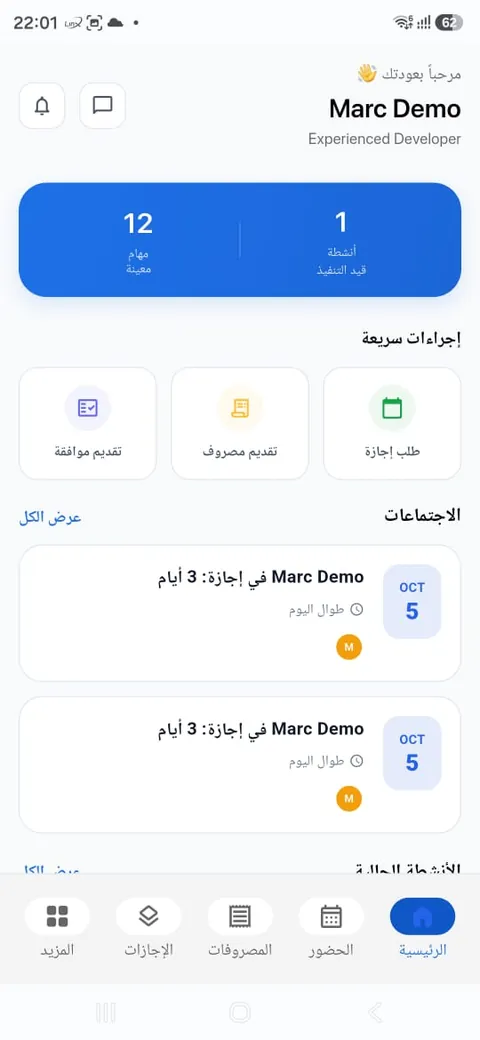
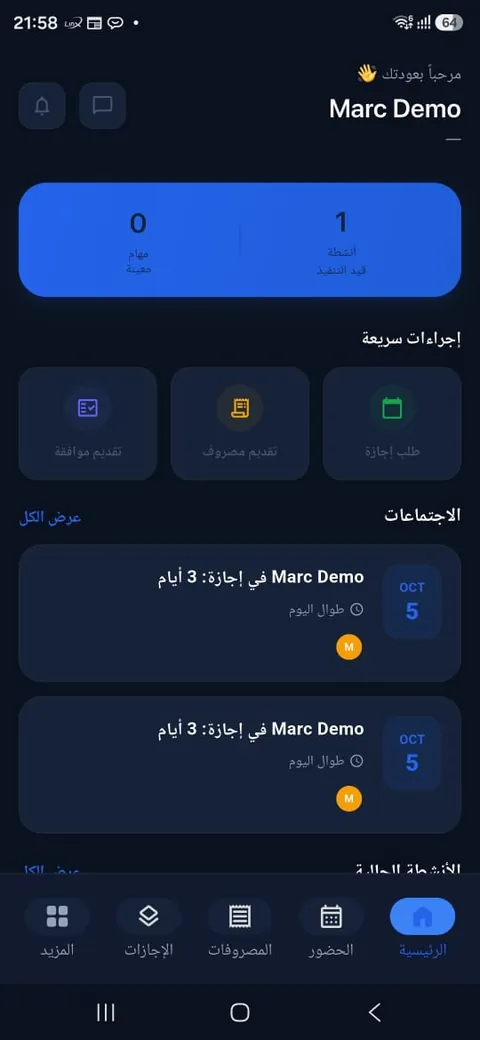
الصفحة الرئيسية هي أول شاشة بعد تسجيل الدخول، وتعرض ما يحتاج إلى انتباهك اليوم مع اختصارات سريعة لأكثر الطلبات استخدامًا.
- تعرض بطاقة الترحيب اسمك ومسماك الوظيفي، مع عدد الأنشطة قيد التنفيذ والمهام المعيّنة لك.
- استخدم الإجراءات السريعة لطلب إجازة أو تقديم مصروف أو تقديم طلب موافقة دون مغادرة الصفحة الرئيسية.
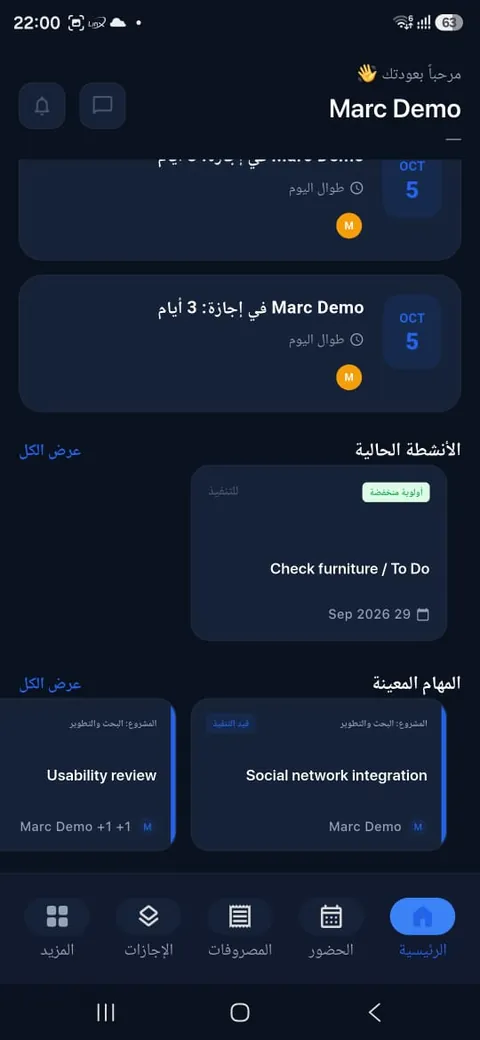
- يعرض قسم الاجتماعات اجتماعاتك القادمة. اضغط على أي اجتماع لفتحه، أو على عرض الكل لرؤية جميع الاجتماعات.
- يعرض قسما الأنشطة الحالية والمهام المعيّنة أعمالك المفتوحة. اضغط على أي بطاقة لفتح تفاصيلها.
- اضغط على أيقونة الجرس أعلى الشاشة لفتح الإشعارات، وعلى أيقونة المحادثة لفتح الرسائل.
الحضور: تسجيل الحضور والانصراف
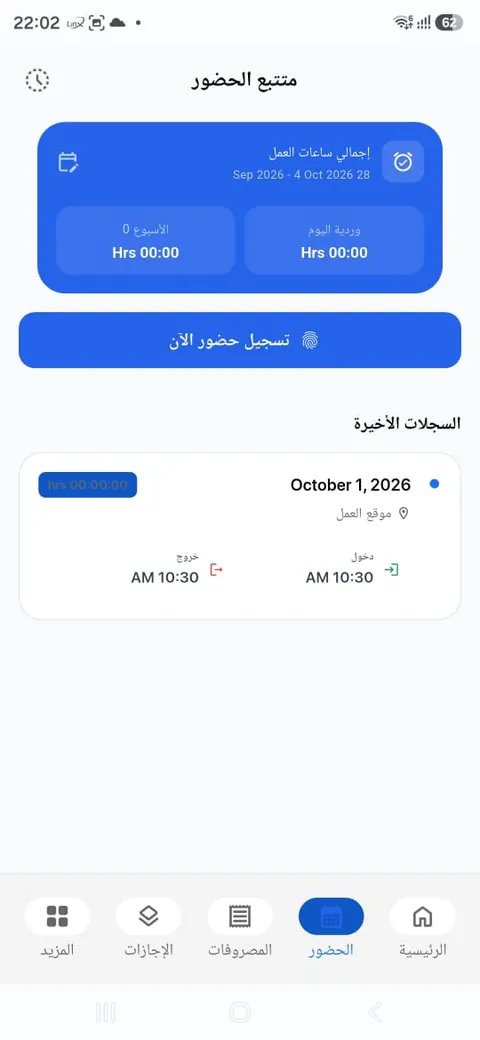
سجّل ساعات عملك من هاتفك. يتحقق التطبيق من وجودك في موقع عمل مسموح قبل تسجيل الحضور، ويمكنه أيضًا التحقق من جهازك ومن وجهك.
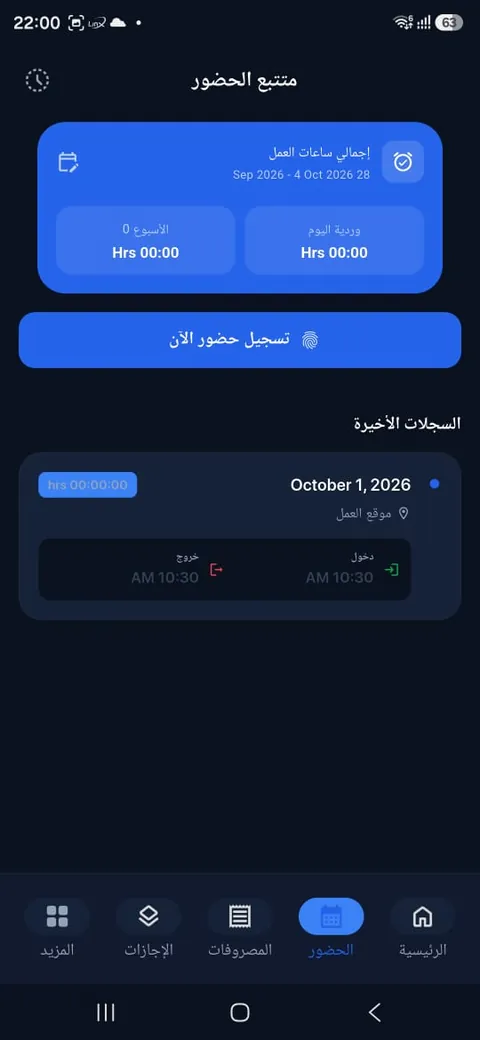
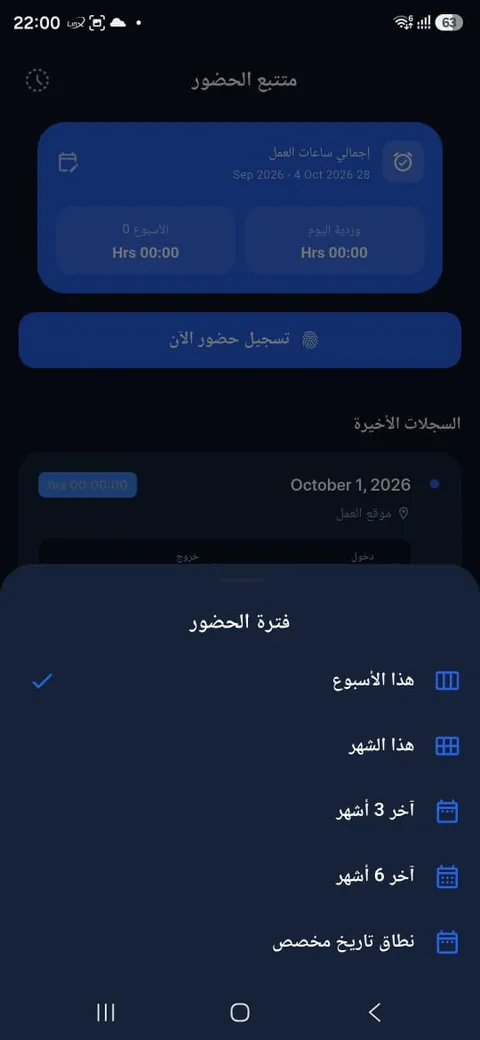
- افتح تبويب الحضور. تعرض بطاقة المتتبع إجمالي ساعات العمل للفترة المحددة ووردية اليوم وساعات الأسبوع.
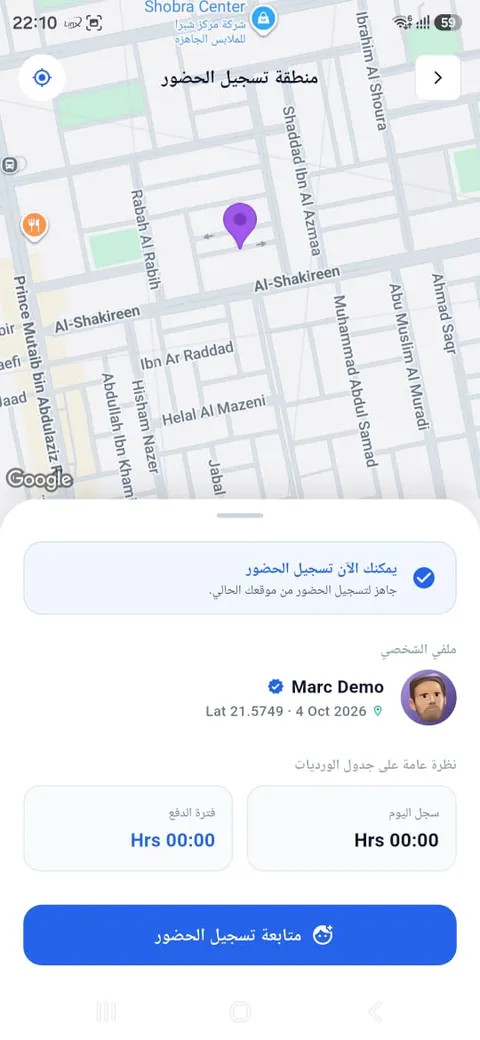
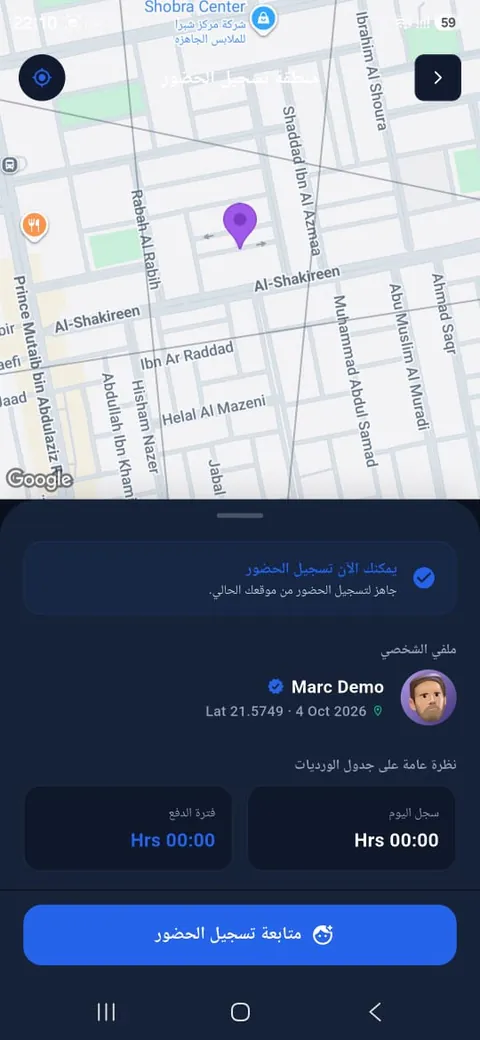
- اضغط تسجيل حضور الآن، فتظهر خريطة بموقعك الحالي.
- عندما تكون داخل نطاق موقع العمل تظهر رسالة «يمكنك الآن تسجيل الحضور» مع ملفك الشخصي وساعات اليوم وفترة الدفع.
- اضغط متابعة تسجيل الحضور، ثم أكمل التحقق بالوجه إذا كانت شركتك قد فعّلته.
- في نهاية اليوم افتح تبويب الحضور مرة أخرى وسجّل الانصراف بالطريقة نفسها.
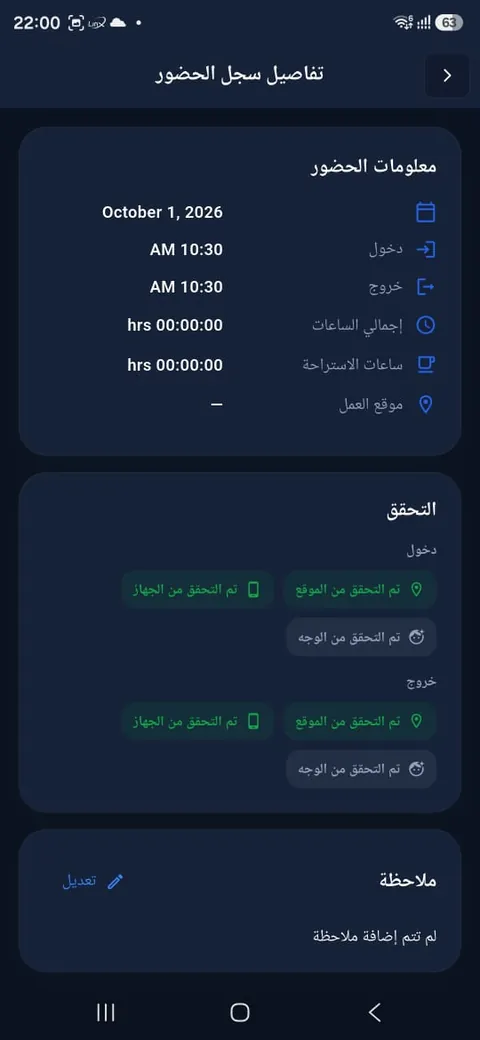
- تعرض السجلات الأخيرة الدخول والخروج لكل يوم. اضغط على أي سجل لرؤية إجمالي الساعات وساعات الاستراحة وموقع العمل وحالة التحقق من الموقع والجهاز والوجه، ويمكنك إضافة ملاحظة.
- اضغط أيقونة التقويم في بطاقة المتتبع لتغيير الفترة: هذا الأسبوع أو هذا الشهر أو آخر 3 أو 6 أشهر أو نطاق تاريخ مخصص.
اسمح للتطبيق بالوصول إلى الموقع، وإلا فلن يتمكن من تسجيل الحضور.
يحدد مسؤول النظام مواقع العمل المسموحة وقواعد التحقق من داخل أودو.
طلبات الإجازة
اطّلع على رصيد إجازاتك واطلب إجازة وتابع كل طلب حتى اعتماده.
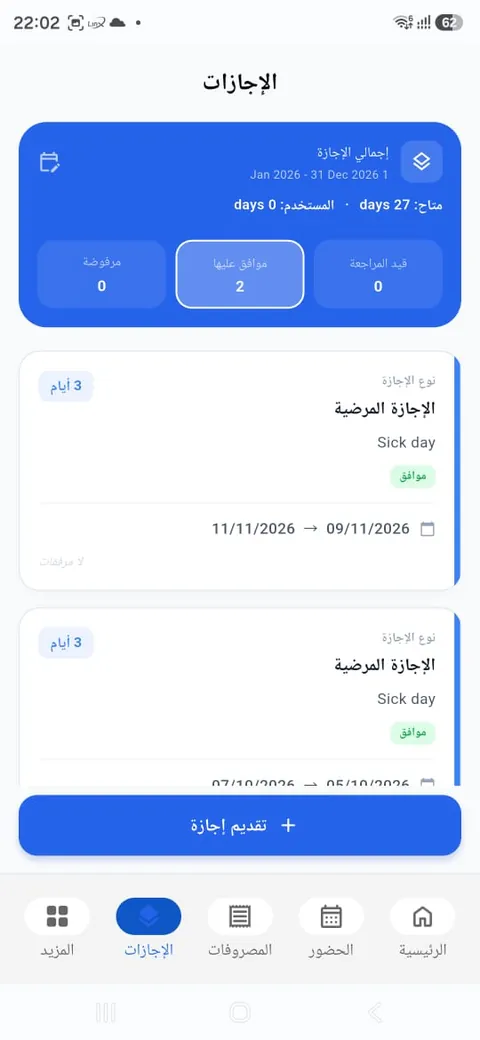
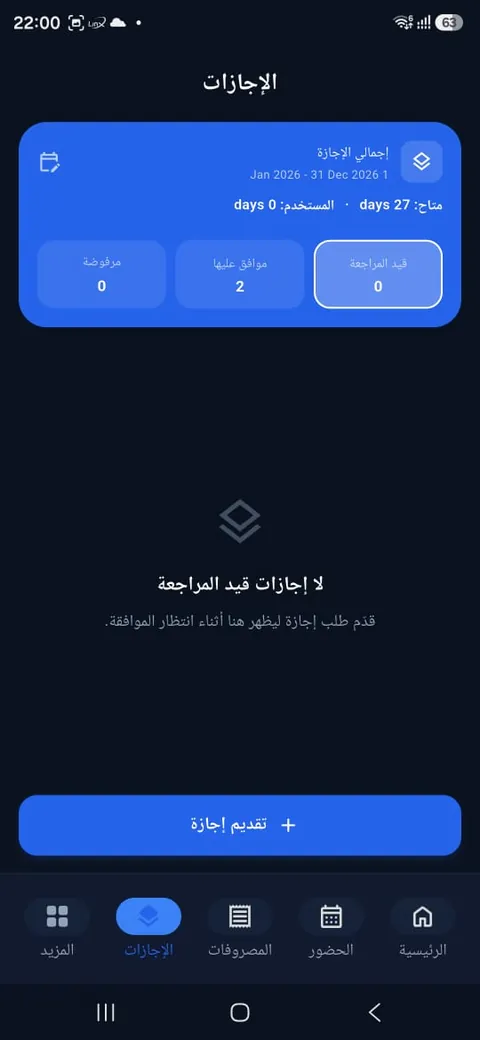
- افتح تبويب الإجازات. تعرض بطاقة الملخص إجمالي إجازاتك للسنة والأيام المتاحة والأيام المستخدمة.
- اضغط قيد المراجعة أو موافق عليها أو مرفوضة لتصفية طلباتك حسب الحالة.
- يعرض كل طلب نوع الإجازة وعدد الأيام والسبب والحالة والتواريخ.
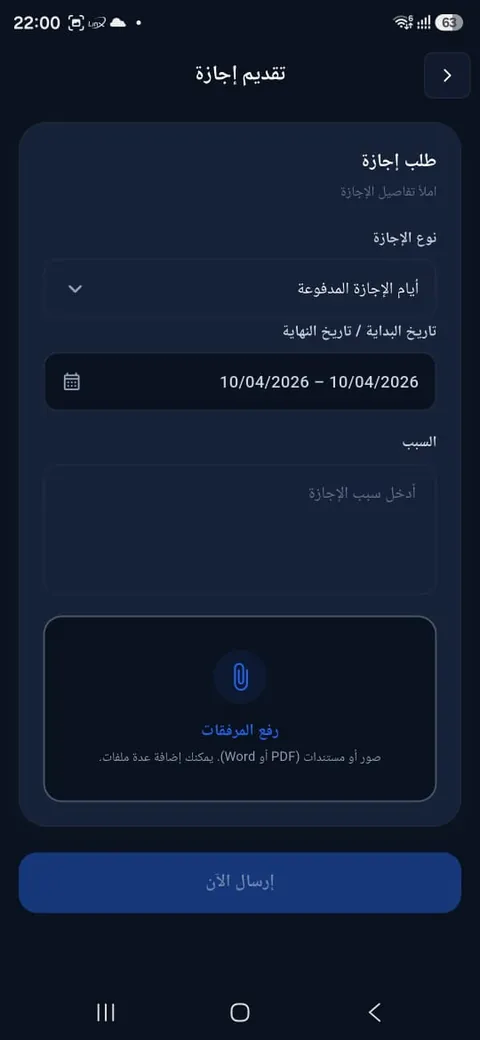
- لطلب إجازة اضغط تقديم إجازة، ثم اختر نوع الإجازة وتاريخ البداية والنهاية واكتب السبب وأرفق تقريرًا طبيًا أو أي مستند عند الحاجة (صور أو PDF أو Word).
- اضغط إرسال الآن، فيصل الطلب إلى المعتمدين المحددين في أودو.
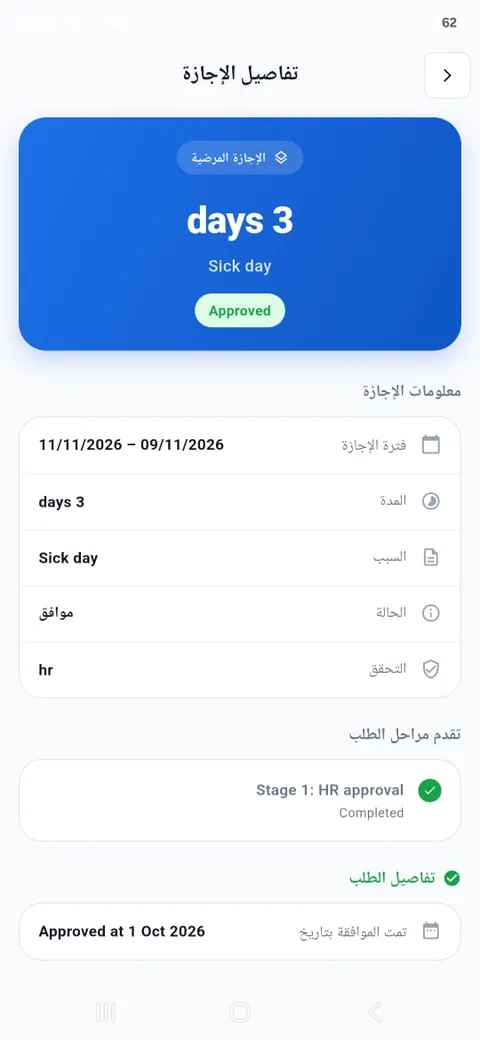
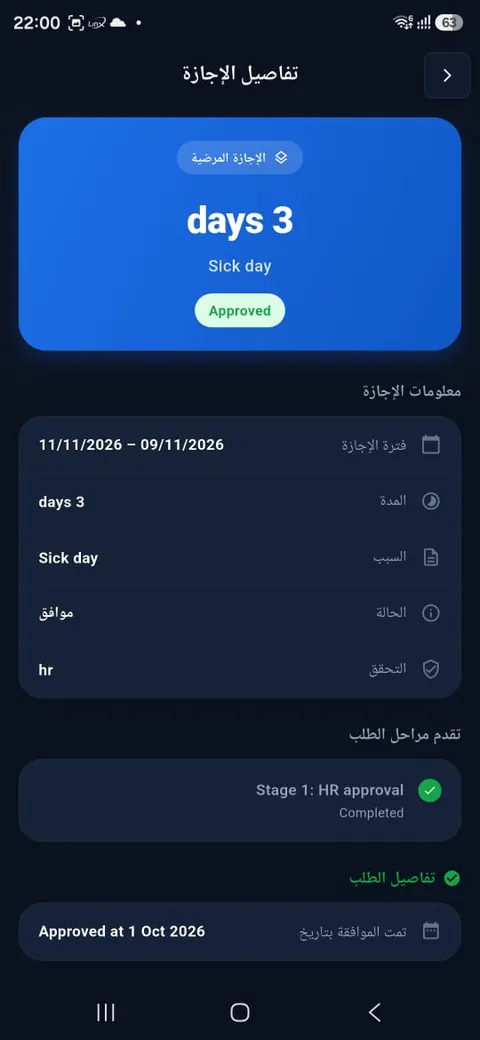
- اضغط على أي طلب لرؤية تفاصيله: فترة الإجازة والمدة والسبب والحالة وجهة التحقق وتقدّم كل مرحلة من مراحل الموافقة.
المصروفات
قدّم مصروفاتك مع إيصالاتها خلال ثوانٍ وتابعها خلال المراجعة والاعتماد.
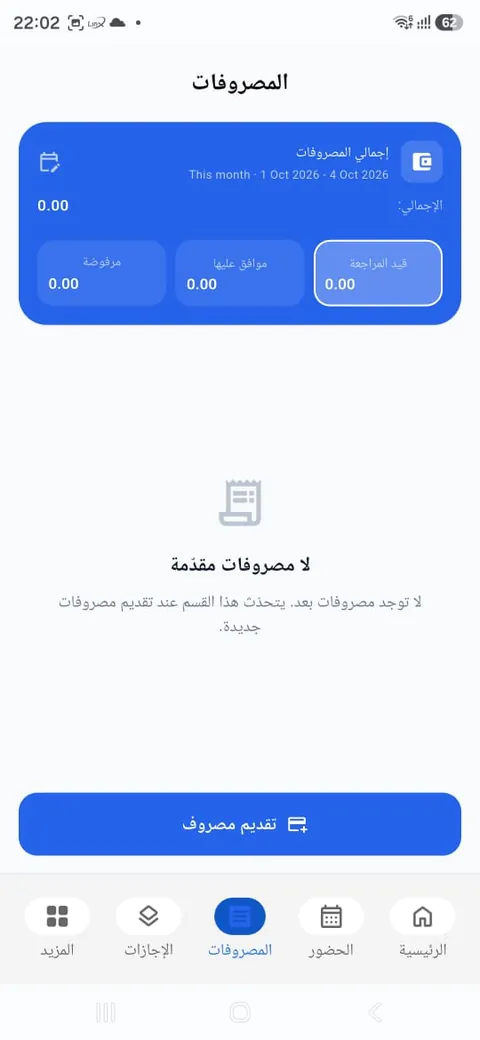
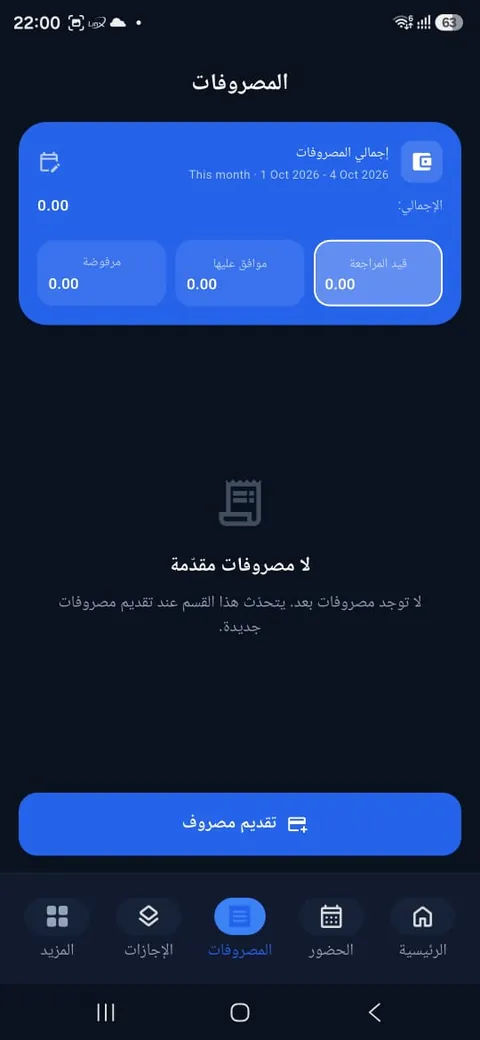
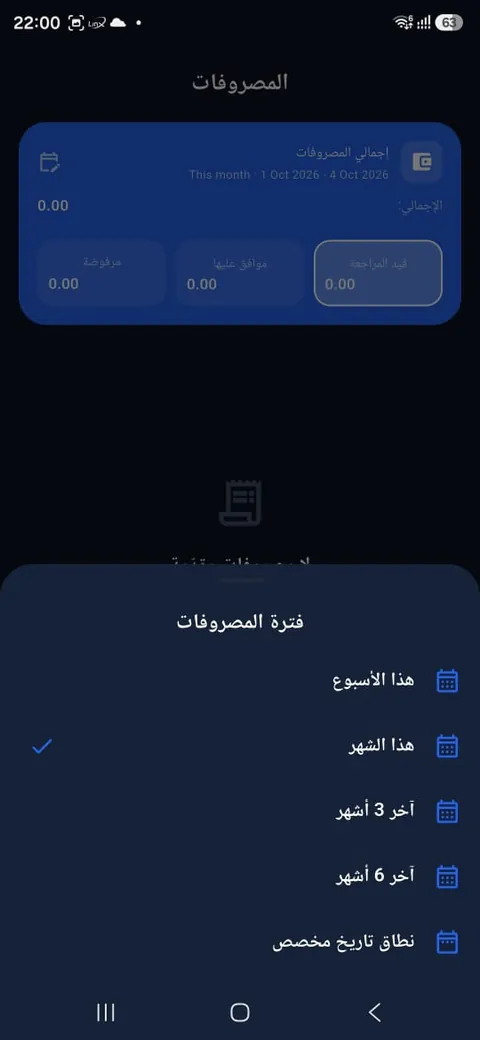
- افتح تبويب المصروفات. تعرض بطاقة الملخص إجمالي مصروفاتك للفترة مقسّمة إلى قيد المراجعة والموافق عليها والمرفوضة.
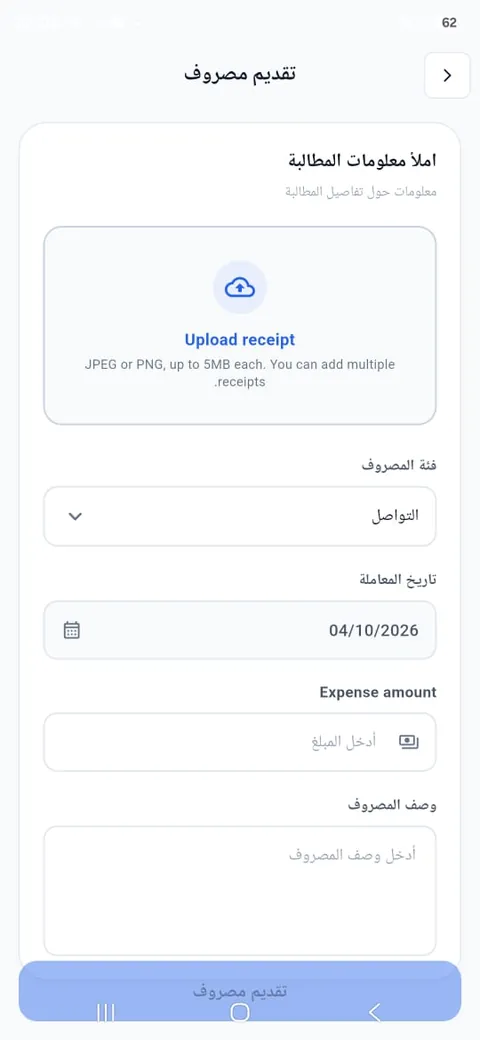
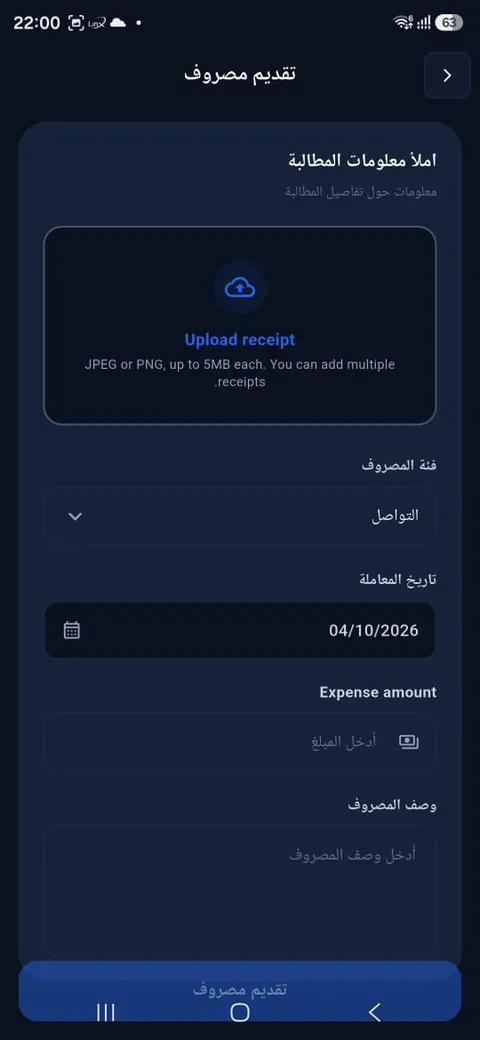
- اضغط تقديم مصروف.
- اضغط رفع الإيصال والتقط صورة أو اختر صورًا (JPEG أو PNG بحد أقصى 5 ميجابايت لكل صورة، ويمكنك إضافة أكثر من إيصال).
- اختر فئة المصروف وتاريخ المعاملة والمبلغ، وأضف وصفًا مختصرًا.
- اضغط تقديم مصروف، وستصلك إشعارات عند اعتماده.
- اضغط أيقونة التقويم لتغيير الفترة: هذا الأسبوع أو هذا الشهر أو آخر 3 أو 6 أشهر أو نطاق مخصص.
طلبات الموافقة
أنشئ أي طلب يحتاج إلى موافقة المدير، مثل رحلة عمل، وتابعه حتى اعتماده.
- اضغط تقديم موافقة من الإجراءات السريعة في الرئيسية، أو افتح المزيد ثم الموافقات.
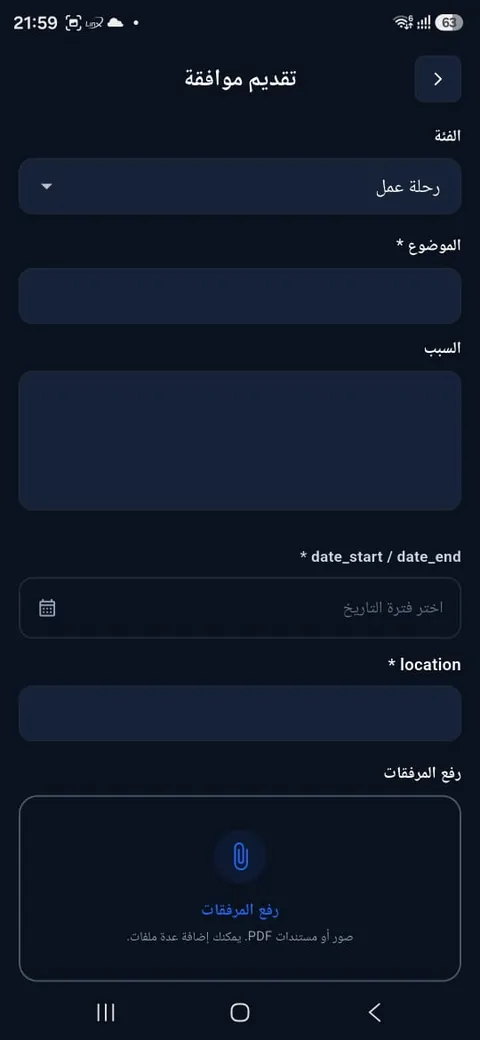
- اختر الفئة، مثل رحلة عمل.
- أدخل الموضوع والسبب.
- اختر فترة التاريخ وأدخل الموقع.
- أرفق صورًا أو مستندات PDF داعمة عند الحاجة، ثم أرسل الطلب.
- يصلك إشعار عند كل مرحلة من مراحل الموافقة.
المهام وسجلات الدوام
اطّلع على مهام المشاريع المعيّنة لك، وانشر التحديثات، وانقلها بين المراحل، وسجّل وقتك.
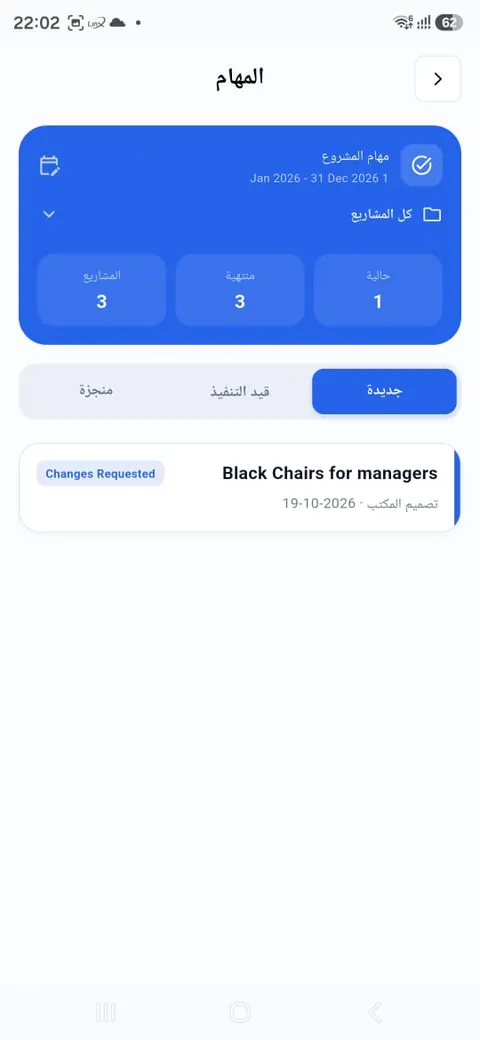
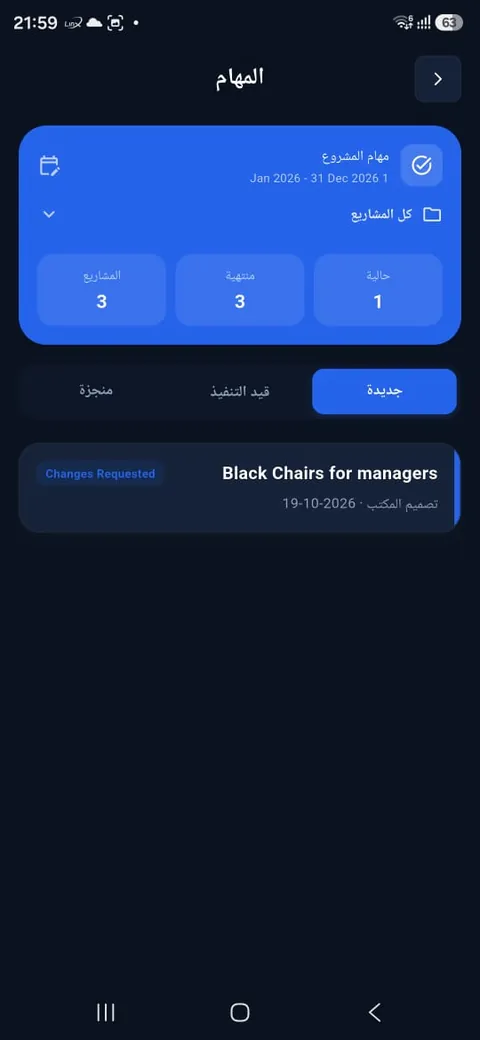
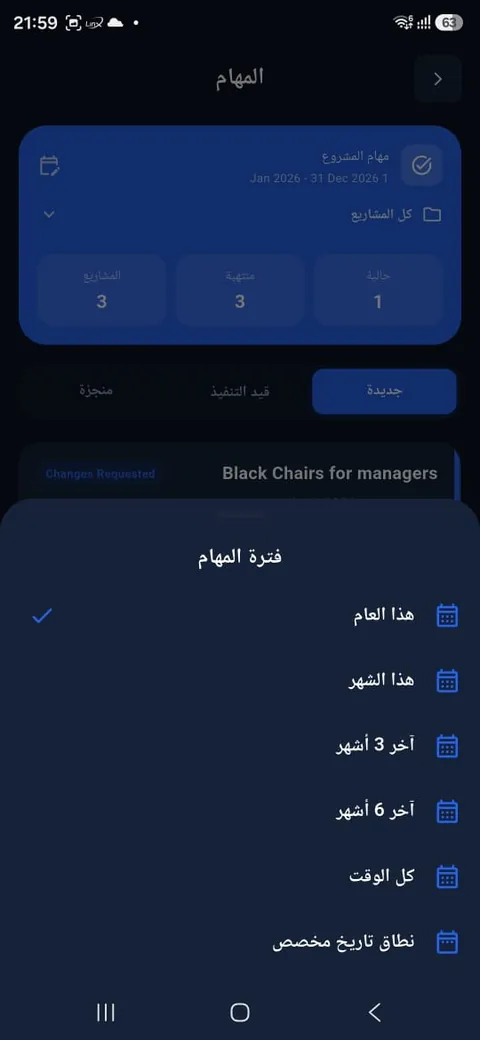
- افتح المهام من الرئيسية. تعرض بطاقة الملخص مهامك الحالية والمنتهية وعدد المشاريع.
- صفِّ حسب المشروع من كل المشاريع، وتنقّل بين جديدة وقيد التنفيذ ومنجزة.
- اضغط أيقونة التقويم لتغيير الفترة: هذا العام أو هذا الشهر أو آخر 3 أو 6 أشهر أو كل الوقت أو نطاق مخصص.
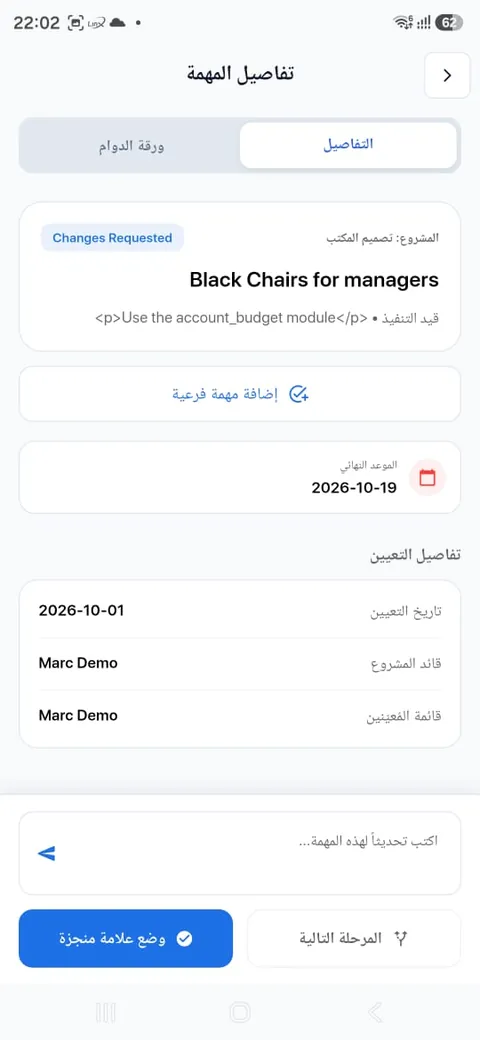
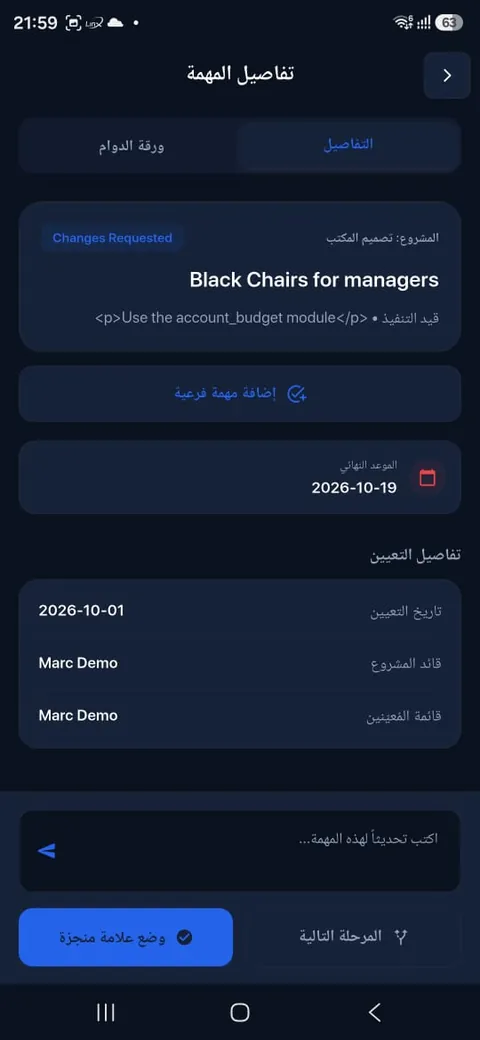
- اضغط على أي مهمة لفتح تفاصيلها: المشروع والمرحلة والوصف والموعد النهائي وتاريخ التعيين وقائد المشروع والمعيّنون.
- أضف مهامًا فرعية أو مرفقات، واكتب تحديثًا للفريق في الحقل أسفل الشاشة.
- اضغط المرحلة التالية لنقل المهمة، أو وضع علامة منجزة عند الانتهاء.
- افتح تبويب ورقة الدوام داخل المهمة لتسجيل الوقت الذي قضيته عليها.
الأنشطة
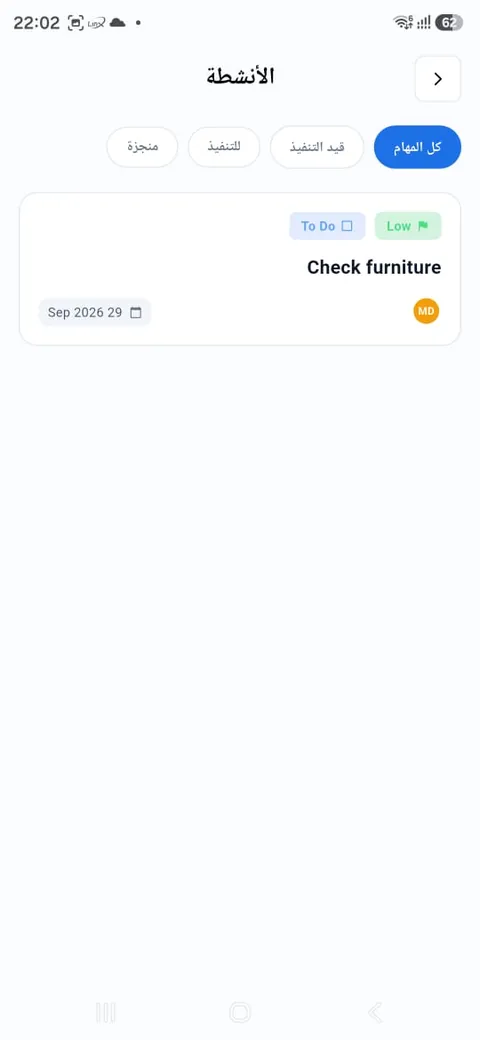
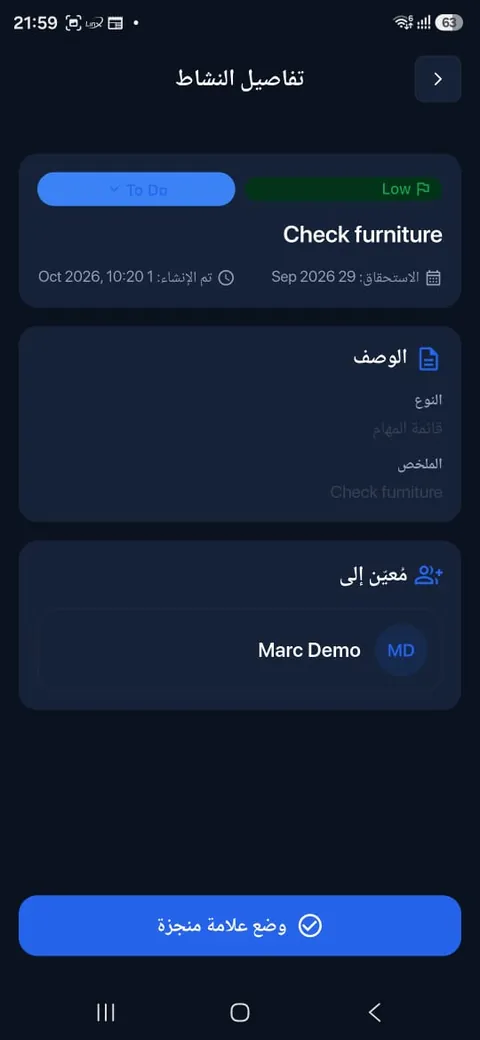
الأنشطة هي المهام التي يجدولها لك الزملاء في أودو، مثل مكالمة أو مستند للمراجعة أو أمر للمتابعة.
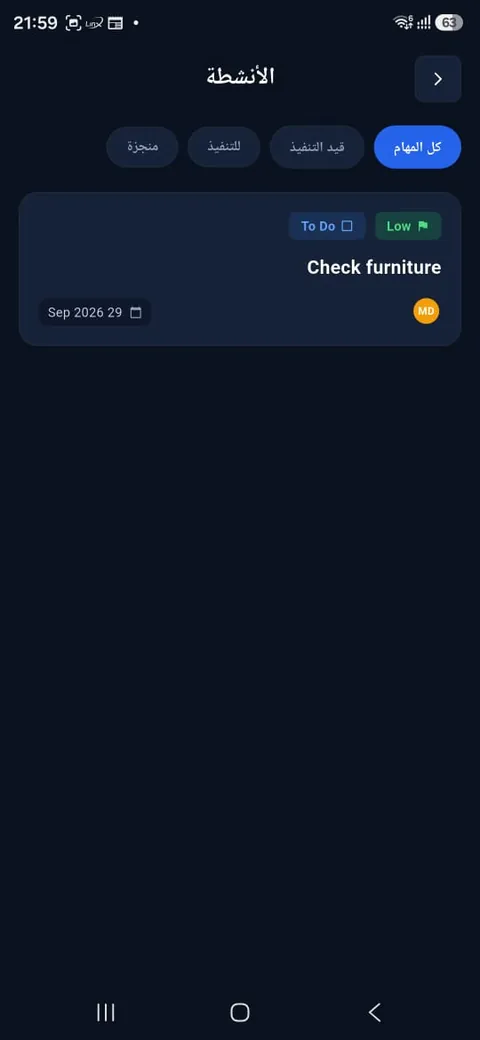
- افتح الأنشطة من الرئيسية وصفِّها حسب كل المهام أو قيد التنفيذ أو للتنفيذ أو منجزة.
- يعرض كل نشاط الأولوية والحالة وتاريخ الاستحقاق.
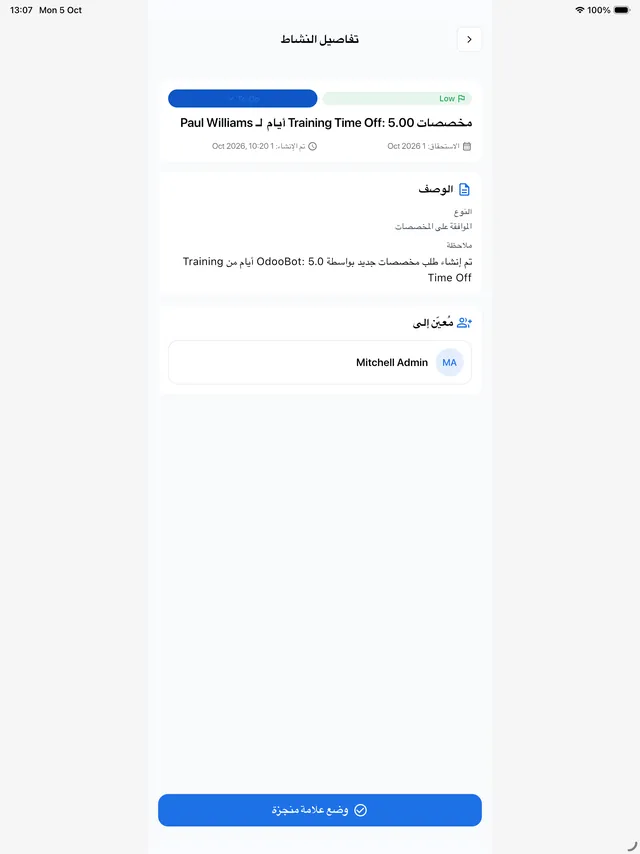
- اضغط على النشاط لرؤية الوصف والنوع والملخص وتاريخ الاستحقاق والمعيّن إليه.
- اضغط وضع علامة منجزة عند الانتهاء منه.
الاجتماعات
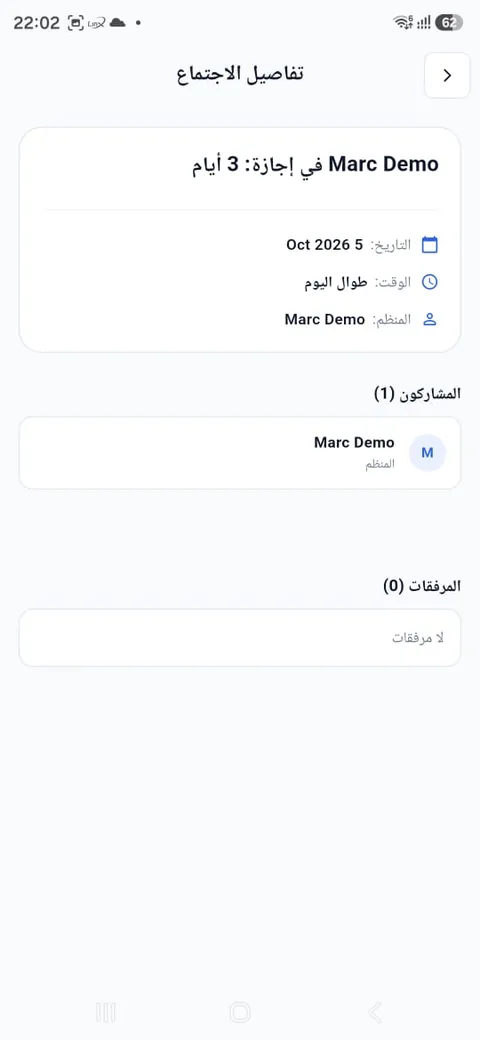
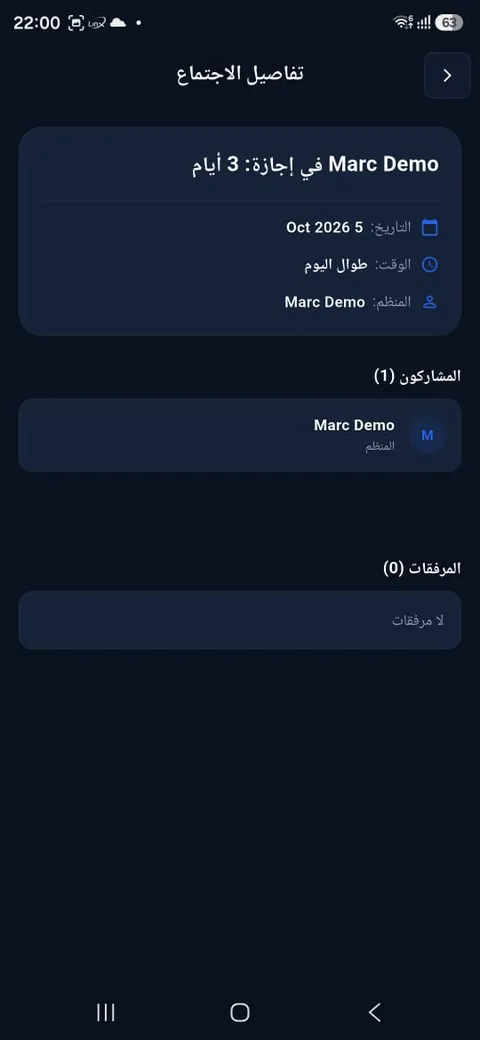
جميع اجتماعات تقويم أودو في مكان واحد.
- تظهر الاجتماعات القادمة في الرئيسية. اضغط عرض الكل، أو افتح المزيد ثم الاجتماعات، لرؤية القائمة كاملة.
- اضغط على أي اجتماع لرؤية التاريخ والوقت والمنظم والمشاركين والمرفقات.
الإشعارات والرسائل
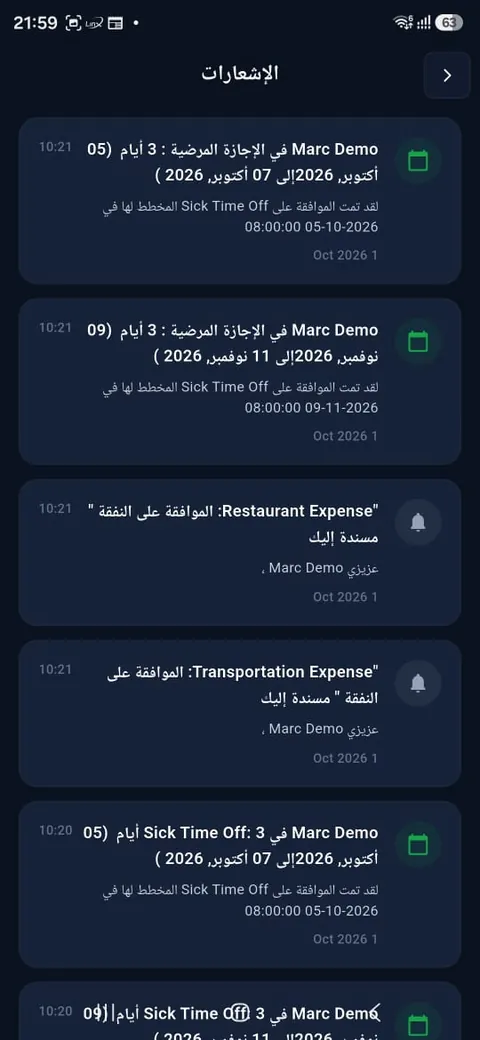
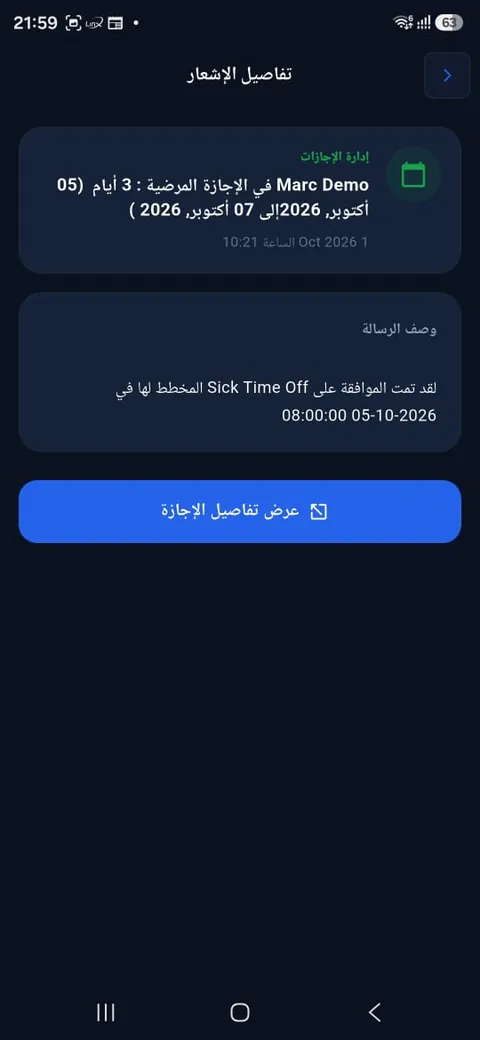
يخبرك التطبيق فور حدوث أي تغيير، مثل اعتماد طلب إجازة أو إسناد مصروف إليك.
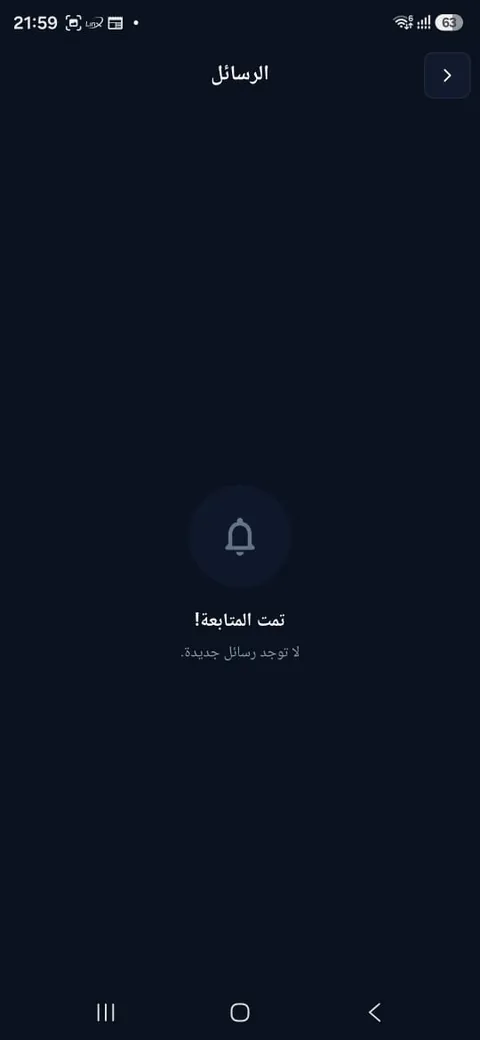
- اضغط أيقونة الجرس في الرئيسية لفتح الإشعارات مرتبة من الأحدث.
- اضغط على أي إشعار لقراءة الرسالة كاملة، وتنقلك أزرار مثل عرض تفاصيل الإجازة إلى السجل المرتبط مباشرة.
- اضغط أيقونة المحادثة في الرئيسية لقراءة رسائلك.
- اختر الإشعارات الفورية أو إشعارات البريد أو كليهما من المزيد.
الملف الشخصي والرواتب والإعدادات
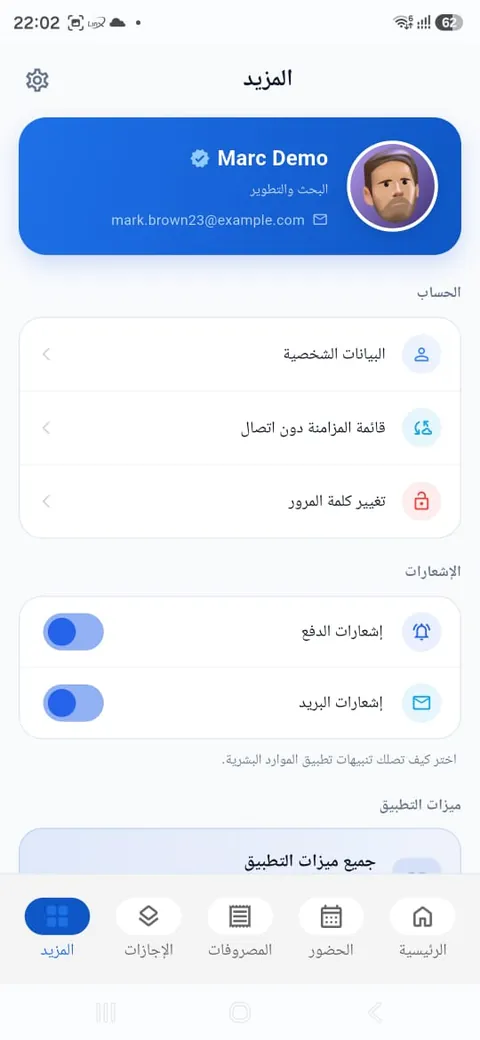
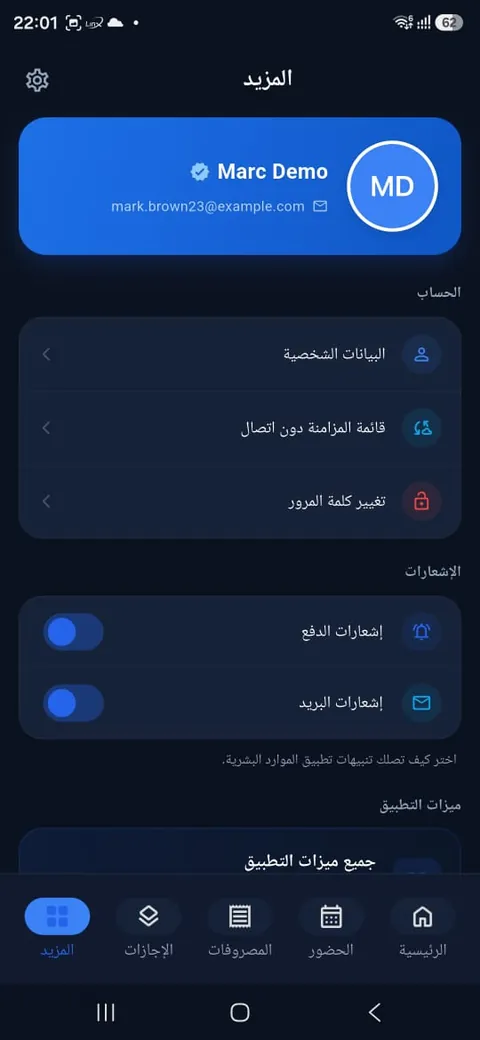
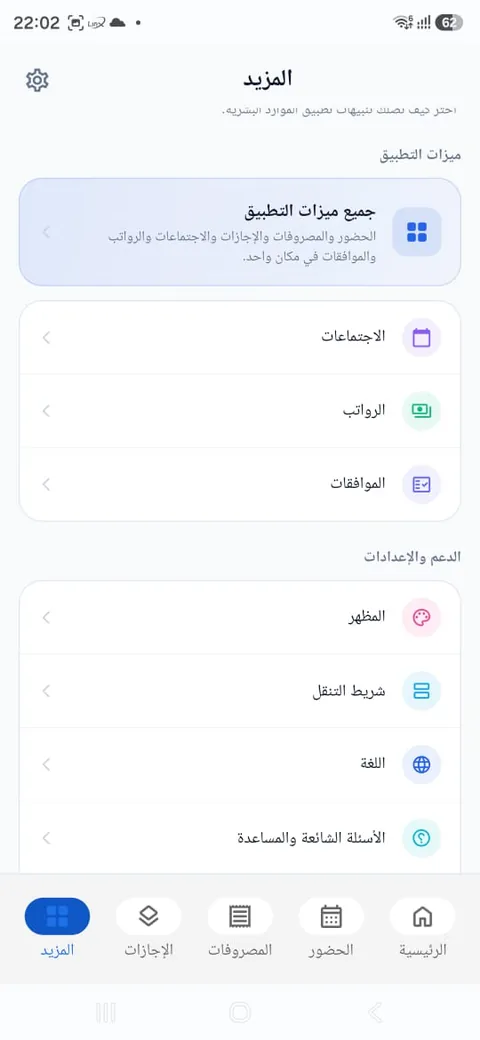
يضم تبويب المزيد حسابك وجميع ميزات التطبيق وتفضيلاتك الشخصية.
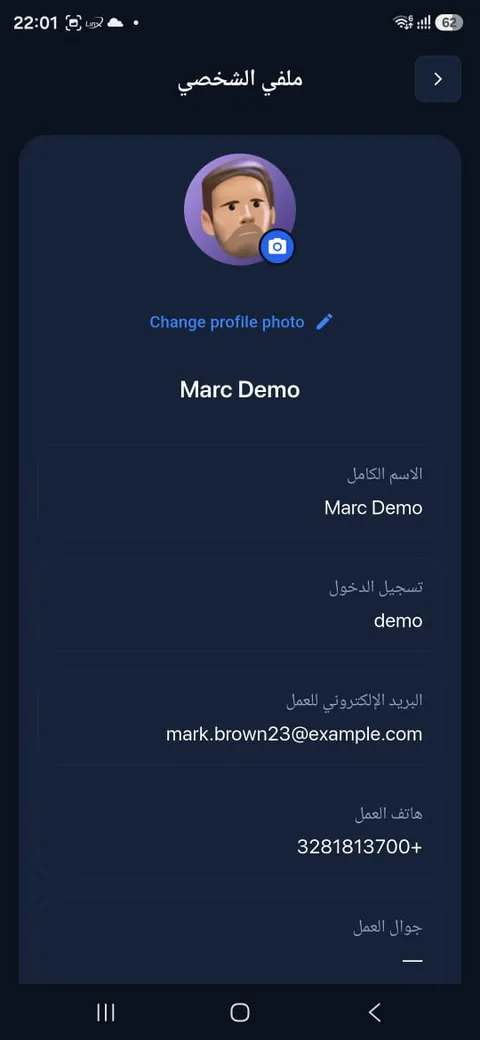
- تعرض البيانات الشخصية ملفك: الاسم الكامل واسم الدخول والبريد الإلكتروني للعمل والهاتف والجوال. اضغط تغيير صورة الملف لتحديث صورتك.
- تعرض قائمة المزامنة دون اتصال الطلبات التي أنشأتها دون إنترنت، وتُرسل تلقائيًا عند عودة الاتصال.
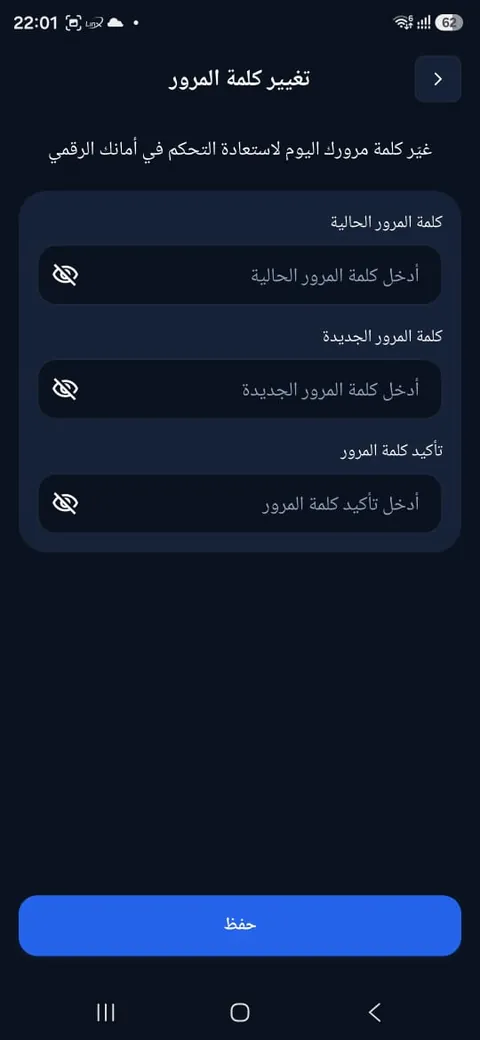
- يتيح لك تغيير كلمة المرور تعيين كلمة مرور جديدة بعد إدخال الحالية.
- فعّل أو أوقف إشعارات الدفع وإشعارات البريد.
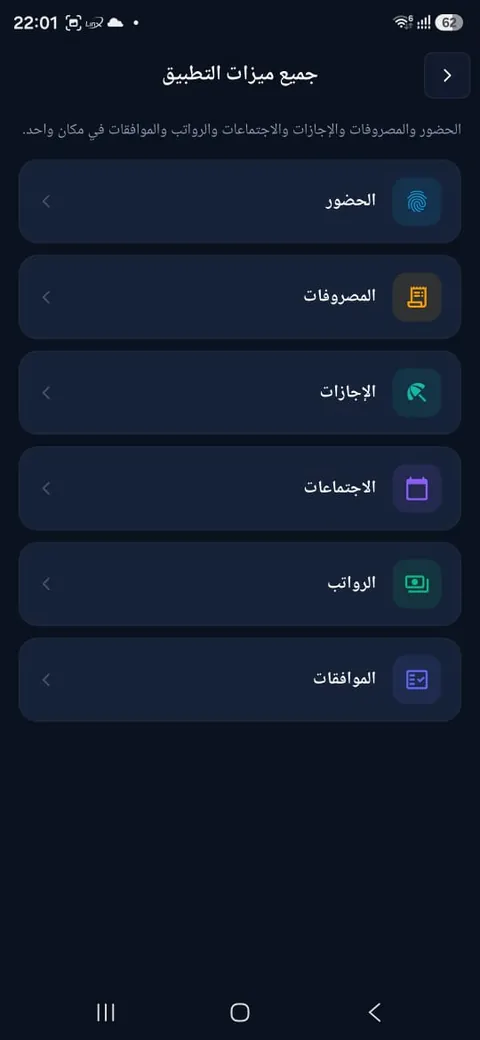
- تفتح جميع ميزات التطبيق الحضور والمصروفات والإجازات والاجتماعات والرواتب والموافقات من قائمة واحدة.
- تعرض الرواتب قسائم رواتبك الشهرية وتفاصيلها.
- يبدّل المظهر بين الوضع الفاتح والداكن.
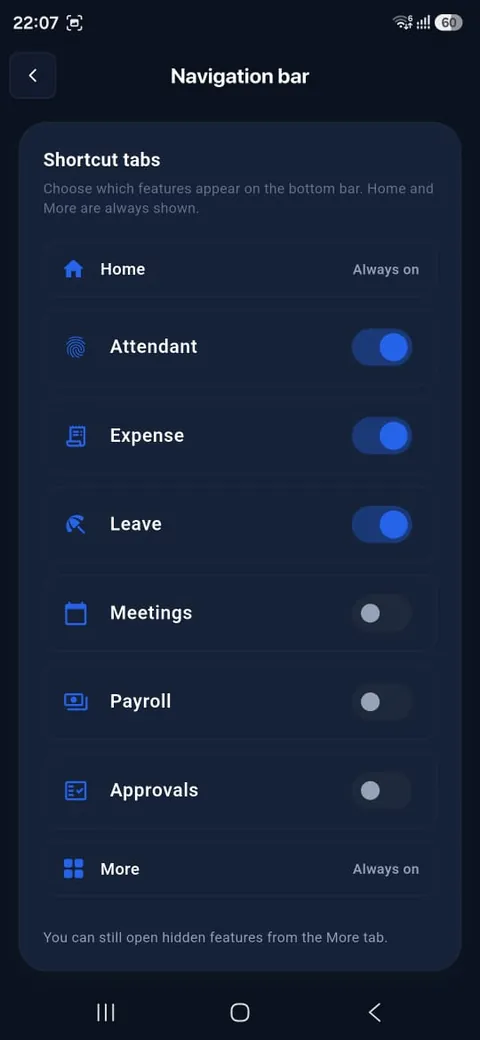
- يتيح لك شريط التنقل اختيار التبويبات التي تظهر أسفل الشاشة. تظهر الرئيسية والمزيد دائمًا، وتبقى الميزات المخفية متاحة من المزيد.
- تبدّل اللغة التطبيق بين العربية والإنجليزية.
- تجد الأسئلة الشائعة والمساعدة ومن نحن في أسفل القائمة.
أدوات المدير
عند تسجيل الدخول بحساب له صلاحيات مدير، يتيح لك التطبيق إدارة فريقك من الهاتف إلى جانب كل مزايا الموظف.
- اعتماد أو رفض طلبات الإجازة والمصروفات والموافقات.
- توزيع المهام ومتابعة تقدمها.
- متابعة فريقك وطلباته المعلّقة.
جرّب أدوات المدير بحساب المدير التجريبي في قسم تسجيل الدخول.
إعداد النظام في أودو
يتم التحكم في التطبيق بالكامل من داخل أودو. هذه الخطوات يقوم بها مسؤول النظام أو فريقنا مرة واحدة عند التفعيل.
- تثبيت وحدات الربط وتسجيل الخادم برمز الاشتراك.
- إنشاء المستخدمين وربط كل مستخدم بسجل الموظف الخاص به، بالبريد الإلكتروني وكلمة المرور التي سيستخدمها في التطبيق.
- منح الصلاحيات لتحديد من هو موظف ومن هو مدير يعتمد طلبات فريقه.
- إعداد الحضور بتحديد مواقع العمل ونطاقها، وتفعيل التحقق بالوجه والأجهزة الموثوقة عند الحاجة.
- تهيئة الأنواع مثل أنواع الإجازات وفئات المصروفات وفئات الموافقات التي تظهر في التطبيق.
شرح مصوّر لكل خطوة في أودو سيُضاف قريبًا. حتى ذلك الحين يسعدنا مساعدتك على info@ptech.sh.
أسئلة متكررة
هل التطبيق مجاني؟
التحميل مجاني، لكن الاستخدام يتطلب اشتراك شركتك في Premium HR.
هل يمكنني تجربته قبل الاشتراك؟
نعم، استخدم الحسابات التجريبية في قسم تسجيل الدخول.
على أي أجهزة يعمل؟
iPhone وiPad وأجهزة Android، وأي متصفح عبر hr.ptech.sh.
أين تُحفظ بياناتي؟
في نظام أودو الخاص بشركتك، إذ يتصل التطبيق به مباشرة.
هل يعمل دون إنترنت؟
تُحفظ الطلبات التي تنشئها دون اتصال في قائمة المزامنة وتُرسل تلقائيًا عند عودة الاتصال.
لماذا لا أستطيع تسجيل الحضور؟
تأكد من السماح للتطبيق بالوصول إلى الموقع ومن وجودك داخل نطاق موقع العمل. إذا استمرت المشكلة تواصل مع مسؤول الموارد البشرية.
كيف أغيّر اللغة أو المظهر؟
من تبويب المزيد اختر اللغة أو المظهر.
جاهز لتفعيل Premium HR لشركتك؟
تواصل معنا لطلب اشتراك أو عرض توضيحي، أو اطّلع على صفحة التطبيق.